想把手机里的电影、照片或游戏画面瞬间搬到客厅大屏?华为手机自带的无线投屏与有线投屏两种方案,几乎覆盖了所有主流电视与投影仪。下面用自问自答的方式,手把手拆解每一步细节,确保零失败。
一、先确认:我的电视支持哪种投屏协议?
自问:打开电视设置,找不到“Miracast”或“无线显示”怎么办?
自答:先别急,把电视联网,进入设置- *** -多屏互动/屏幕镜像,若看到“DLNA”“AirPlay”“华为Cast+”任意一个,即代表支持无线投屏;若只有HDMI接口,就走有线方案。
二、无线投屏:华为手机怎么投屏到电视?
步骤拆解
- 电视端:开启“屏幕镜像”或“多屏互动”,保持与手机同一Wi-Fi。
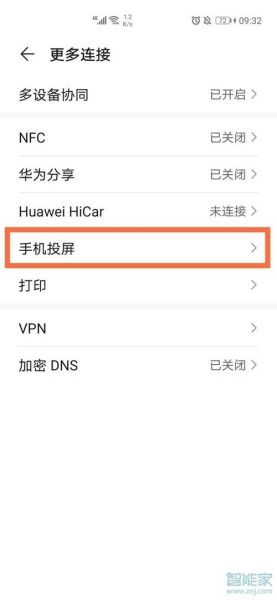
- 手机端:下拉控制中心,点击无线投屏图标(部分机型叫“多屏互动”)。
- 列表中出现电视名称,点一下即可连接,首次配对需点“允许”。
常见问题自解
问:搜不到电视?
答:三步排查:
- 确认电视与手机在同一2.4 GHz或5 GHz频段;
- 关闭路由器“AP隔离”;
- 重启电视与手机无线模块。
三、华为手机投屏到电视怎么设置画质最清晰?
画质调节路径
连接成功后,手机顶部会出现“投屏模式”提示条,点进去即可选择:
- 流畅模式:延迟低,适合游戏;
- 高清模式:1080P,适合追剧;
- 电脑模式:把手机变触控板,电视变电脑桌面,办公神器。
问:为何选了高清还是模糊?
答:检查片源本身分辨率,并关闭电视端的“动态降噪”“运动补偿”等过度优化功能。
四、有线投屏:没有Wi-Fi也能秒连
所需装备
- Type-C转HDMI线(华为官方叫“华为多屏连接线”);
- 电视空闲HDMI口。
三步搞定
- 线一端插手机Type-C,另一端插电视HDMI。
- 电视信号源切到对应HDMI口。
- 手机弹出“有线投屏”提示,选择镜像或电脑模式。
问:插上没反应?
答:确认手机支持DP Alt Mode(Mate/P系列近三代都支持),并尝试更换高品质线材。
五、进阶玩法:把电视变成第二块屏幕
电脑模式隐藏技巧
无线或有线投屏后,下拉手机通知栏,点电脑模式,电视立刻出现Windows风格桌面:
- 手机可当触控板,双指滑动即鼠标滚轮;
- 拖拽通知栏文件到电视,直接大屏演示PPT;
- 打开多屏协同,还能把笔记本画面再投到电视,三层扩展。
六、声音不同步?三招解决
问:画面已投,声音还在手机?
答:
- 进入手机设置-蓝牙和设备连接-投屏-更多设置,勾选“同步音频到电视”;
- 若电视支持蓝牙,把手机蓝牙直连电视音响;
- 有线投屏时,改用电视自带扬声器,关闭手机蓝牙避免冲突。
七、旧电视救星:投屏器/盒子方案
家里还是十年前的老液晶?
答:花几十元购入华为随行WiFi投屏器或荣耀盒子,插电视HDMI并供电,手机依旧按上述无线步骤连接,老电视瞬间升级智能屏。
八、隐私保护:投屏时如何防止消息弹窗?
问:微信消息在电视端被围观?
答:投屏前打开设置-通知-隐藏通知内容,或下拉控制中心点“请勿打扰”,即可安心分享。
九、企业场景:无线投屏到会议室大屏
公司华为IdeaHub或第三方会议屏,通常内置“Cast+”接收器。手机下拉控制中心,长按“无线投屏”,输入大屏显示的8位投屏码,无需连Wi-Fi即可一键上屏,演示结束点“断开”自动清空缓存,避免资料泄露。
十、终极排障清单
若以上步骤仍失败,按顺序核对:
- 系统版本:手机升级至HarmonyOS最新版;
- 电视固件:进入设置-系统更新,确保非远古版本;
- 路由器:关闭双频合一,手动把设备绑在同一频段;
- 权限:手机管家-权限管理-多屏互动,设为“始终允许”。
照着做,99%的投屏难题都能当场解决。




暂时没有评论,来抢沙发吧~