拿到新 iPhone 或升级 iOS 后,很多用户都会问:苹果手机怎么关机重启?如果屏幕失灵,苹果手机强制重启 *** 又是什么?下面用问答+步骤的形式,把不同机型、不同场景一次讲透。
一、苹果手机怎么关机重启?官方给出的三种常规方案
问:不借助电脑,只靠按键能关机重启吗?
答:可以,苹果为全面屏机型与带 Home 键机型分别设计了组合键。
1. 全面屏机型(iPhone X 及更新)
- 同时按住侧边按钮 + 任意音量键约两秒,出现“滑动来关机”滑条。
- 拖动滑条即可关机;关机后,再长按侧边按钮即可重启。
2. 带 Home 键机型(iPhone 8/7/6/SE 系列)
- 长按顶部(或侧边)电源键,出现“滑动来关机”。
- 滑动后关机,再按一次电源键即可开机。
3. 无按键关机(iOS 11 及以上)
- 打开设置 → 通用 → 关机,屏幕同样出现“滑动来关机”。
- 适合按键损坏或戴手套时使用。
二、苹果手机强制重启 *** :屏幕失灵、死机、黑屏时的救命操作
问:屏幕卡住无法滑动,还能关机重启吗?
答:此时需要强制重启,它不会清除数据,只是强制系统重新加载。
1. iPhone 8 及更新机型(含 SE 第二代)
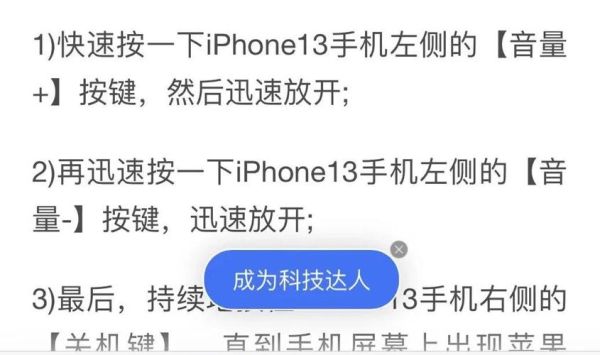
- 快速按一下音量加;
- 快速按一下音量减;
- 长按侧边按钮直到出现苹果 Logo,松开即可。
2. iPhone 7 / 7 Plus
- 同时按住音量减 + 侧边按钮;
- 保持约十秒,看到苹果 Logo 后松开。
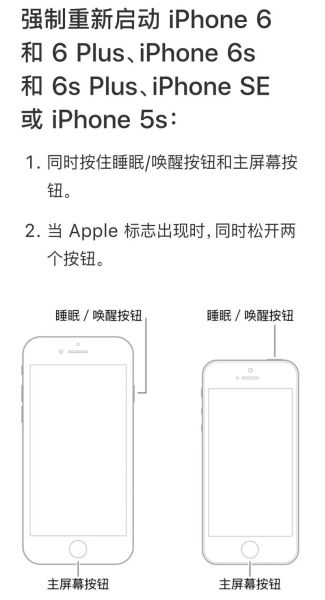
3. iPhone 6s 及更早机型
- 同时按住Home 键 + 顶部(或侧边)电源键;
- 出现苹果 Logo 后松开,系统即强制重启。
三、重启与强制重启的区别:什么时候用哪一种?
问:日常卡顿该用重启还是强制重启?
答:
- 系统轻微卡顿、App 无响应:先尝试正常关机再开机,对硬件损耗最小。
- 屏幕完全失灵、设备无反应:直接强制重启,省去滑动步骤。
- 频繁死机:强制重启后若仍异常,需考虑系统更新或送修。
四、借助辅助功能实现一键重启:小白也能秒懂
问:手指不便按组合键,有没有更简单的办法?
答:打开辅助触控(AssistiveTouch),把重启按钮放到悬浮球里。
- 设置 → 辅助功能 → 触控 → 辅助触控 → 打开开关。
- 自定义顶层菜单,把“重新启动”图标拖进去。
- 以后轻点悬浮球 → 重新启动,即可一键完成。
五、电脑党福利:用 Finder 或 iTunes 重启
问:手机完全黑屏,按键也无效,还能救吗?
答:可尝试用电脑进入恢复模式,再选择更新或恢复。
操作步骤(以 macOS Catalina 及以上为例)
- 用数据线连接 iPhone 与 Mac。
- 按对应机型强制重启的按键组合,但不要松开,直到出现恢复模式画面。
- Finder 弹出提示,选择“更新”即可保留资料重启;若选“恢复”则会清空并重装系统。
六、常见疑问一次扫清
问:频繁重启会伤电池吗?
答:正常重启对电池损耗微乎其微,真正影响寿命的是高温与深度充放电。
问:为什么重启后电量显示变化?
答:系统重新校准电池曲线,属正常现象,若掉电超过 5% 需留意电池健康度。
问:越狱设备还能强制重启吗?
答:可以,强制重启属于硬件级操作,不受越狱影响。
七、实战场景演练:一分钟学会
场景 A:iPhone 13 突然卡死
快速按音量加 → 音量减 → 长按侧边键 → 见 Logo 松手,全程不到十秒。
场景 B:iPhone 6s 更新时黑屏
同时按住 Home + 电源键十秒 → 出现 Logo → 正常进入系统。
场景 C:长辈不会用组合键
提前帮他们打开辅助触控,把“重新启动”放在悬浮球之一层,教他们点两下即可。
掌握以上 *** 后,无论新机旧机、正常还是死机,都能在最短时间内让 iPhone 重新焕发活力。





暂时没有评论,来抢沙发吧~