一、手机CAD快速看图到底怎么用?新手三步搞定
很多之一次接触手机CAD快速看图的朋友都会问:手机CAD快速看图怎么用?其实流程非常简单,只要记住“三步走”即可。
- 之一步:选对App并安装
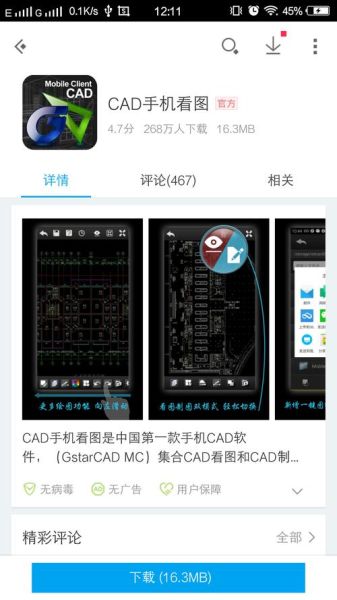
在应用商店搜索“CAD快速看图”,认准官方图标(通常带闪电或放大镜),点击下载安装。
- 第二步:导入图纸
打开App→点击右下角“+”→选择“本地文件”或“微信/ *** 文件”→找到.dwg/.dxf文件→完成导入。
- 第三步:手势操作
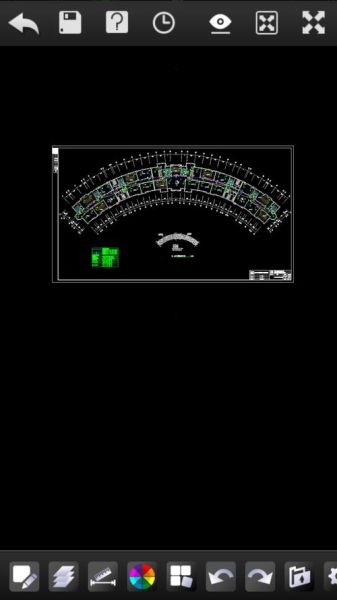
双指捏合:放大缩小;单指拖动:平移视图;长按空白处:弹出测量、标注菜单。
二、手机CAD快速看图哪个好用?五大热门App横评
面对应用商店里琳琅满目的CAD看图软件,手机CAD快速看图哪个好用成了用户最关心的问题。下面从速度、功能、兼容性、广告、价格五个维度对比。
1. CAD快速看图(官方版)
- 速度:秒开50MB以内图纸
- 功能:支持图层开关、长度/面积测量、云盘同步
- 兼容性:AutoCAD 2024以下版本无压力
- 广告:启动页5秒可跳过
- 价格:基础功能免费,云盘扩容需订阅
2. CAD迷你看图
3. GstarCAD MC
- 亮点:三维模型浏览流畅
- 槽点:界面偏专业,新手易迷路
4. AutoCAD Mobile
- 亮点:与电脑版AutoCAD实时同步
- 槽点:需订阅完整版,年费较高
5. 迅捷CAD看图
三、常见疑问快问快答
Q1:手机配置低会不会卡?
只要运行内存≥4GB、存储剩余空间≥2GB,打开常规建筑图不会卡顿。遇到100MB以上超大图纸,可先在电脑端用“图纸瘦身”功能压缩后再传手机。
Q2:如何快速把电脑图纸传到手机?
推荐三种零流量方案:
1. 局域网共享:电脑开启热点→手机连接→在App里输入电脑IP即可浏览。
2. 微信文件助手:电脑端发送→手机端长按文件→选择“其他应用打开”→CAD快速看图。
3. 第三方云盘:坚果云、百度网盘开启“自动同步文件夹”,图纸更新后手机实时收到推送。
Q3:测量结果和电脑对不上?
99%的原因是图纸比例未设置。解决步骤:
1. 点击测量→右上角“比例”→选择“已知长度校准”;
2. 在图纸上选取一段标注尺寸→输入实际长度→App自动校正比例;
3. 再次测量,误差可控制在±0.1%。
四、进阶技巧:让手机秒变移动工作站
1. 语音批注
在施工现场双手不便打字?长按图纸空白处→选择“语音批注”→录音自动绑定坐标,回办公室电脑端同步即可听见现场原声。
2. 离线图层包
提前把需要的图层状态保存为“离线包”,断网环境下仍可一键开关水电、暖通、结构图层,避免现场无信号的尴尬。
3. 二维码分享
甲方或监理没装App?点击右上角“分享”→生成带密码的二维码,对方微信扫码即可网页端查看,有效期可设24小时或永久。
五、避坑指南:90%用户忽略的3个细节
- 文件命名别用中文符号:如“#、%、&”会导致部分安卓机型无法识别,建议用英文+下划线。
- 及时清理缓存:App设置→存储管理→每月清理一次,防止旧图纸残留占用空间。
- 关闭“自动旋转屏幕”:在查看竖向大样图时,锁定竖屏可避免频繁切换方向造成的卡顿。
六、未来趋势:手机CAD快速看图的三大升级方向
据行业调研,2024年主流App将集中发力以下领域:
- AI智能识图:自动识别梁、柱、墙并生成工程量清单;
- AR实景叠加:手机摄像头对准施工现场,图纸与实景1:1叠加,误差范围≤5mm;
- 协同批注:多人同时在线标记,修改记录按时间轴可追溯。



暂时没有评论,来抢沙发吧~