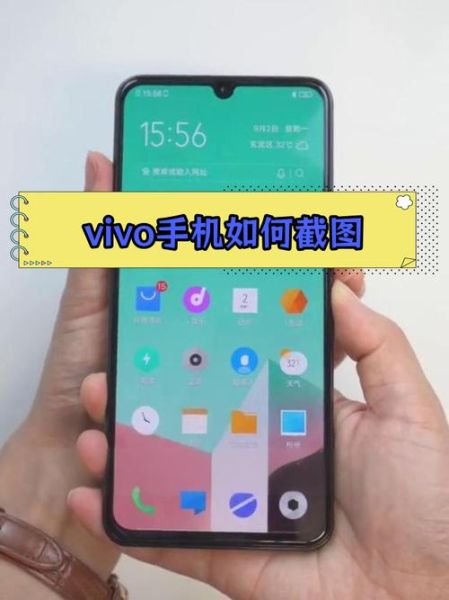
一、vivo手机怎么截屏?最常用3种 *** 一次讲透
很多人拿到新vivo手机后,之一反应就是“vivo手机怎么截屏?”其实官方早就准备了多种方案,覆盖按键、手势、快捷面板三大入口。
- 物理按键截屏:同时按住【电源键】+【音量下键】约1秒,听到“咔嚓”提示音即成功。
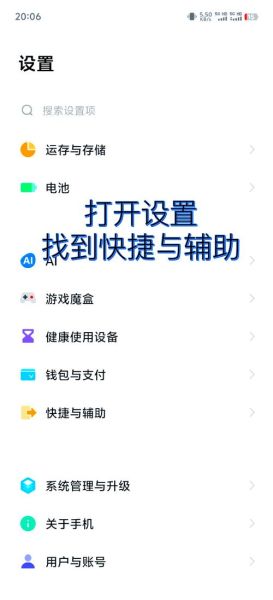
- 三指下滑截屏:在屏幕任意位置,三根手指同时向下滑动即可;若未开启,可进入【设置-快捷与辅助-超级截屏】打开开关。
- 快捷中心截屏:从屏幕顶部右侧下滑调出控制中心,点击“超级截屏”图标即可。
二、vivo截屏快捷键在哪?隐藏入口与自定义技巧
除了系统默认的按键组合,vivo还允许用户把截屏功能放到更顺手的位置。
1. 侧边栏悬浮球
进入【设置-快捷与辅助-悬浮球】,开启后把“截屏”拖到常用菜单;单手操作时,轻点悬浮球即可截屏。
2. 双击背面手势
OriginOS 3及以上版本支持“双击背面”触发截屏:【设置-快捷与辅助-手势-双击背面】,选择“截屏”即可。戴壳也能识别,成功率超90%。
3. Jovi语音截屏
唤醒Jovi后说“截屏”或“截个图”,系统立即执行;开车、做饭时解放双手。
三、截完图去哪找?vivo相册与文件路径全解析
截屏成功后,屏幕左下角会出现缩略图,点击可进入编辑;若错过,可在以下路径找回:
- 相册-截屏录屏:系统会自动分类,按日期排序。
- 文件管理-手机存储-Pictures-Screenshots:原始PNG文件,方便电脑端直接拖拽。
- 通知栏快捷入口:下拉通知栏,点击“已捕获屏幕截图”即可跳转。
四、长截屏、区域截屏怎么玩?vivo超级截屏进阶教程
普通截屏只能保存一屏,但vivo的“超级截屏”支持长图、矩形、趣味套索等玩法。
长截屏(滚动截屏)
用任意方式触发截屏后,点击预览图下方“长截屏”按钮,手机自动滚动页面并拼接;微信聊天记录、网页文章一键保存。
矩形/套索截屏
在超级截屏菜单选择“矩形”或“套索”,手指圈选需要保留的区域,背景自动虚化,适合做教程或突出重点。
涂鸦与马赛克
截屏预览界面提供画笔、箭头、马赛克工具,打码敏感信息、标注重点一步到位。
五、为什么我的vivo截屏失败?5个高频问题排查
遇到按了组合键却没反应?先自查下面几点:
- 按键损坏:同时按压力度不均会导致截屏失败,可改用三指下滑测试。
- 手势冲突:部分主题或第三方桌面会屏蔽三指手势,回退默认主题再试。
- 存储空间不足:剩余空间低于200MB时系统禁止写入,清理缓存即可。
- 应用限制:银行、支付类界面出于安全考虑禁止截屏,系统会提示“无法捕获屏幕”。
- 系统版本过旧:升级至最新OriginOS可修复已知截屏Bug。
六、如何修改vivo截屏默认保存格式?PNG与JPG切换指南
默认截屏为PNG无损格式,单张约2-3MB,若需节省空间可改为JPG:
【设置-快捷与辅助-超级截屏-截屏格式】,选择“JPG”后单张降至500KB左右,画质差异肉眼难辨。
七、电脑端如何无线接收vivo截屏?多屏互动实战
办公场景下,手机截屏需快速传到电脑,vivo“多屏互动”提供零流量方案:
- 电脑打开浏览器输入vivo官网提供的网页版地址。
- 手机端下拉控制中心,点击“多屏互动”扫码连接。
- 截屏后点击“分享-多屏互动”,电脑端实时弹出图片,可直接拖拽进PPT。
八、游戏内截屏会封号吗?vivo游戏魔盒官方回应
玩家担心使用系统截屏触发游戏反作弊,vivo游戏魔盒已适配主流手游:
王者荣耀、和平精英、原神等均已加入白名单,系统级截屏不会被判定外挂;若仍提示风险,可在游戏魔盒内开启“屏蔽截屏检测”开关。




暂时没有评论,来抢沙发吧~