在出差、旅行或宽带故障时,电脑怎么连接手机热点成为许多人急需解决的问题。下面用自问自答的方式,把手机热点连接电脑步骤拆成几个关键环节,帮你一次看懂、一次连上。
---
一、手机端:先确认热点已开启
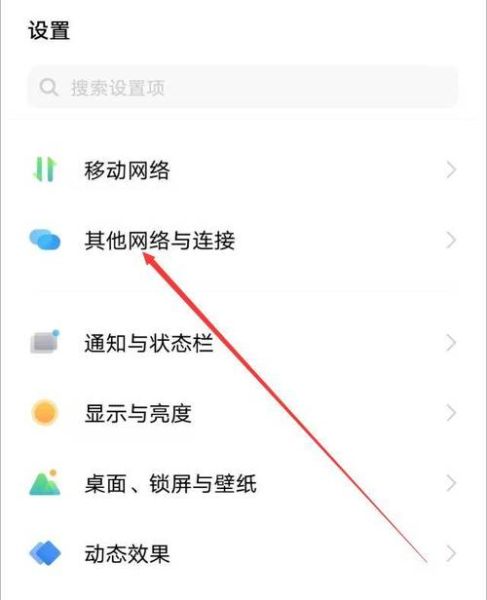
Q:手机热点在哪里打开?
A:路径大同小异,以主流系统为例:
- 安卓(原生/小米/三星):设置 → *** 与互联网 → 热点与 *** 共享 → 便携式热点 → 开启。
- iOS:设置 → 蜂窝 *** → 个人热点 → 允许其他人加入。
Q:热点名称和密码怎么改?
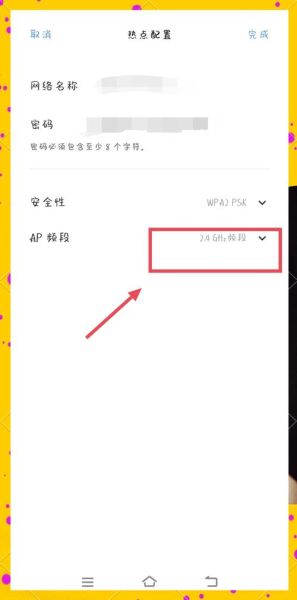
A:在同一菜单里点“设置WLAN热点”或“Wi-Fi密码”,把默认复杂密码改成易记组合,既方便输入又避免被蹭网。
---
二、电脑端:Windows 10/11 连接流程
Q:Windows找不到手机热点怎么办?
A:按下面顺序排查:
- 点击任务栏 *** 图标(小地球或扇形信号)。
- 在弹出列表里找到手机热点的SSID,点“连接”。
- 输入刚才设置的密码,勾选“自动连接”,下次开机免输入。
- 若列表为空:按Win + A打开操作中心,确认“WLAN”已点亮;或按Win + I → *** 和Internet → WLAN → 打开开关。
Q:提示“无法连接到此 *** ”?
A:三步解决:
① 重启手机和电脑无线网卡;
② 忘记 *** 后重新搜索;
③ 更新网卡驱动:设备管理器 → *** 适配器 → 右键“更新驱动程序”。
若仍失败,把热点频段从5 GHz改为2.4 GHz,兼容性更好。
---
三、电脑端:macOS 连接流程
Q:Mac如何找到iPhone热点?
A:最快捷的 *** 是隔空投送式连接:
- 确保Mac和iPhone登录同一Apple ID。
- 点菜单栏Wi-Fi图标,列表顶部会出现“iPhone”字样,带个人热点图标,直接点即可,无需密码。
若用非同一Apple ID的安卓热点:
- 点击菜单栏Wi-Fi图标 → 其他 *** 。
- 输入SSID与密码,安全类型选“WPA2/WPA3 个人级”。
- 勾选“记住该 *** ”,下次自动连。
---
四、USB 共享:信号更稳、延迟更低
Q:Wi-Fi热点老掉线,有没有更稳的办法?
A:用USB共享 *** ,步骤如下:
- 安卓:用数据线连接电脑 → 手机提示“USB用途” → 选“USB *** 共享”。电脑端自动识别为“以太网”或“本地连接”。
- iPhone:连接数据线 → 打开“个人热点” → 选择“仅USB”。Mac在“ *** ”偏好里会显示“iPhone USB”。
优点:不受无线干扰、不掉包、还能给手机充电;缺点:需要随身带线。
---
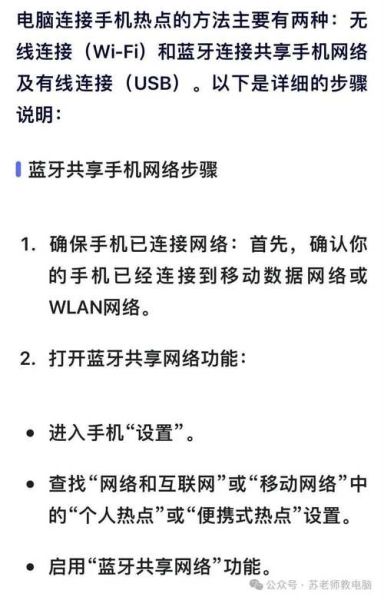
五、蓝牙共享:无线但低速
Q:电脑没Wi-Fi模块,也不想插线?
A:蓝牙共享是折中方案:
- 手机开启蓝牙并设为可被发现。
- 电脑端打开蓝牙 → 添加设备 → 选择手机 → 配对。
- 配对成功后,在电脑 *** 设置里启用“通过蓝牙PAN连接”。
注意:蓝牙带宽有限,仅适合收发邮件、文字聊天,看视频会卡顿。
---
六、省流与限速技巧
Q:手机流量不多,如何防止电脑后台偷跑?
A:
- Windows:设置 → *** 和Internet → 高级 *** 设置 → 数据使用量 → 开启“按流量计费的连接”,系统会暂停自动更新。
- macOS:系统设置 → *** → 选中热点 → 勾选“低数据模式”。
- 浏览器:Chrome/Edge打开“流量节省”扩展,屏蔽广告与自动播放视频。
---
七、常见故障速查表
| 故障现象 | 可能原因 | 快速解决 |
|---|
| 电脑搜不到热点 | 热点隐藏/频段不兼容 | 取消隐藏SSID,切2.4 GHz |
| 连接后无Internet | 手机欠费/未开数据 | 确认蜂窝数据已开且有信号 |
| 频繁掉线 | 省电模式/锁屏断网 | 关闭省电,设置锁屏不断网 |
| 网速极慢 | 后台同步/多人共享 | 关闭云同步,踢掉蹭网设备 |
---
八、进阶:让电脑开机自动连热点
Q:每次手动点连接太麻烦?
A:
- Windows:连接热点后,在“ *** 和共享中心” → 更改适配器设置 → 右键热点 → 属性 → 连接 → 勾选“当此 *** 在范围内时自动连接”。
- macOS:系统设置 → *** → Wi-Fi → 高级 → 把热点拖到首选 *** 列表最上方。
配合手机定时开关热点(如Tasker或快捷指令),可实现“人到电脑旁,网已备好”。



暂时没有评论,来抢沙发吧~