一、为什么要把手机图库备份到电脑?
手机存储空间越来越吃紧,**高清照片与4K视频**动辄几百MB,一旦手机丢失、系统崩溃或误操作,珍贵回忆可能瞬间蒸发。把图库搬到电脑,不仅能**释放手机容量**,还能**多重保险**,避免“一失足成千古恨”。
二、手机图库怎么备份到电脑?
1. 数据线直连:最稳也最慢
步骤:
- 用原装USB线连接电脑,选择“文件传输”模式。
- 在电脑端打开“此电脑”,找到手机盘符,进入DCIM/Camera目录。
- 全选照片→复制→粘贴到电脑硬盘非系统盘,避免重装系统时丢失。
自问自答:为什么有人复制到一半报错?
答:多半是USB口供电不足或线材老化,换主板后置接口或换线即可。
2. 无线局域网共享:告别线缆
适用场景:身边没数据线,或接口松动。
- 在手机设置里打开“文件共享”或“局域网共享”(品牌不同名称各异)。
- 电脑浏览器输入手机显示的IP地址,如
192.168.1.5:8080。
- 打包下载整个DCIM文件夹,速度取决于路由器性能。
自问自答:会不会被邻居蹭走?
答:只要Wi-Fi密码强度高,并关闭“访客 *** ”,风险极低。
3. 第三方工具:一键增量备份
推荐组合:
- Windows用户:使用“照片”应用或“iTunes”(iPhone)。
- Mac用户:Image Capture或AirDrop。
- 跨平台:Syncthing、Resilio Sync,可设实时同步。
亮点:支持增量备份,第二次只传新增文件,节省时间与流量。
三、手机图库误删怎么恢复?
1. 先翻“最近删除”
无论安卓还是iOS,系统相册都自带“回收站”功能,默认保留30天。进入相册→“最近删除”→勾选→“恢复”。
自问自答:清空回收站还能救吗?
答:能,但得借助下一步的数据恢复软件。
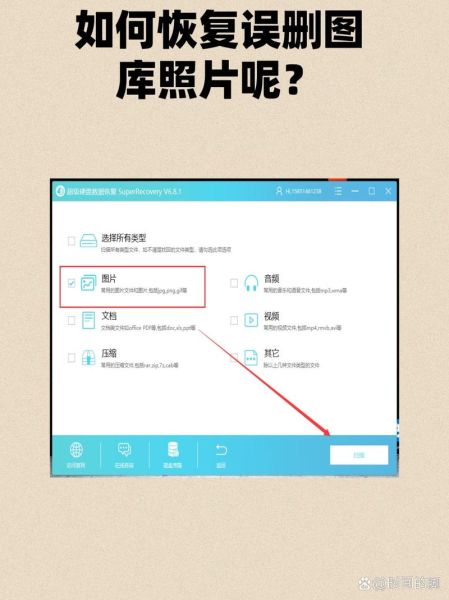
2. 数据恢复软件:深度扫描闪存
操作流程:
- 立即断网、停用相机,防止新数据覆盖旧块。
- 电脑安装DiskDigger、EaseUS MobiSaver等工具。
- 手机开启USB调试(安卓)或信任此电脑(iOS)。
- 选择深度扫描,耐心等待,扫描结果按文件类型分类。
- 预览→勾选→恢复到电脑硬盘,再传回手机。
亮点:部分软件支持按拍摄时间排序,找回特定日期照片更高效。
3. 云端回收站:最后一根稻草
若曾开启Google相册、iCloud、华为云、百度网盘等自动备份,登录网页版→“垃圾箱”或“回收站”→还原。注意:云端回收站通常60天后永久删除。
自问自答:云端恢复会不会覆盖现有照片?
答:不会,系统会合并同名文件并自动重命名。
四、进阶技巧:让备份与恢复更省心
1. 建立“冷热双备份”
- 热备份:NAS或移动硬盘每周同步一次,随取随用。
- 冷备份:刻录蓝光光盘或加密U盘,半年封存一次,防勒索病毒。
2. 元数据别丢
导出时勾选“包含EXIF信息”,保留拍摄时间、地点、设备型号,方便日后检索。
3. 自动化脚本
Windows可用PowerShell+任务计划程序,Mac用Automator,设定每天凌晨2点自动备份,无需人工干预。
五、常见坑与避坑指南
- 坑1:备份到C盘→系统崩溃全盘格式化,照片陪葬。
避坑:单独分区或外置硬盘。
- 坑2:只备份缩略图→恢复后画质渣。
避坑:确认复制的是原始文件,而非.thumbnails目录。
- 坑3:加密文件夹忘记密码→永久打不开。
避坑:密码写进密码管理器并打印一份放保险柜。
六、写在最后的小提醒
备份与恢复是一场与时间赛跑的游戏。养成“拍后立即备份”的习惯,把风险降到更低。下次换机时,只需把旧备份文件夹拖进新手机,所有回忆瞬间归位,连相册分类都原封不动。



暂时没有评论,来抢沙发吧~