一、小米寻找手机在哪里设置?
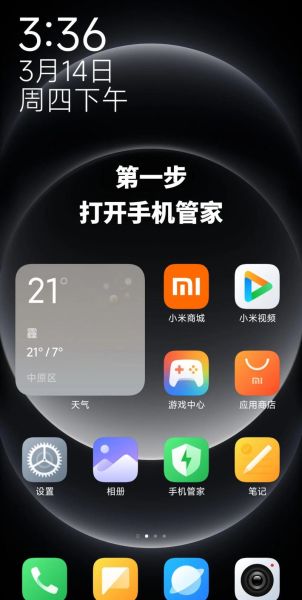
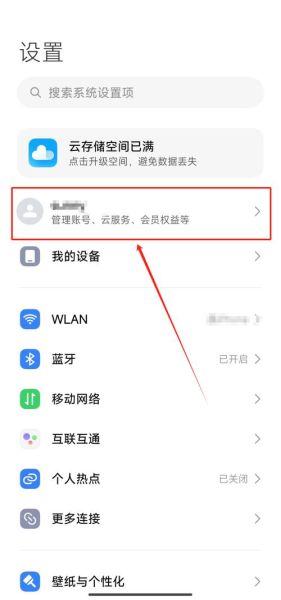
很多米粉之一次听到“寻找手机”功能时,之一反应就是:入口到底藏哪儿?其实路径非常固定,只要记住三个关键词:设置→小米账号→查找设备。
1. 打开路径详解
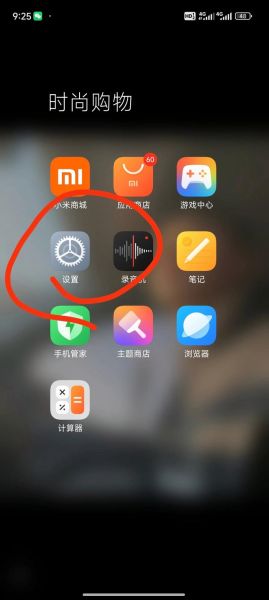
- 打开手机“设置”,顶部可见已登录的小米账号头像,点进去。
- 在账号中心页面,选择“查找设备”。
- 首次进入会提示开启定位、 *** 、小米云服务等权限,全部允许即可。
2. 必须提前打开的开关
如果等到手机丢了才想起没开权限,那就晚了。务必提前确认:
- 定位服务:设置→更多设置→系统安全→位置信息→开启高精度。
- 查找手机功能:在“查找设备”页面,把“查找我的手机”滑块点亮。
- *** 权限:MIUI默认会提示,若曾点过“拒绝”,需到设置→应用管理→查找设备→权限管理→允许数据 *** 。
二、小米寻找手机怎么用?
手机真丢了,别慌,电脑或另一台手机都能操作。
1. 电脑端操作步骤
- 浏览器访问i.mi.com,登录同一小米账号。
- 进入“查找设备”,系统会自动列出所有已绑定设备。
- 点击丢失的设备,右侧出现定位、发声、锁定、清除数据四大按钮。
2. 另一台小米手机操作
身边没有电脑?用朋友的小米手机也行:
- 打开“查找设备”App(部分机型需到应用商店下载)。
- 登录同一账号,界面与电脑端一致。
- 若对方手机未装App,可让他打开浏览器访问i.mi.com,切换成桌面版网页即可。
三、四大核心功能怎么用?
1. 精准定位
点击“定位”按钮,地图会显示手机最后一次在线位置,误差通常在10米以内。若设备离线,系统会记录最后上线时间,方便回溯。
2. 更大音量发声
即使手机被调为静音,点击“发声”后也会以更大音量响铃5分钟,直到手动解锁。适合忘在沙发缝、车座垫下的场景。
3. 一键锁定
担心资料泄露?选择“锁定”后:
- 屏幕立即被锁,必须输入小米账号密码才能解开。
- 可自定义留言,例如“拾到请联系138××××××××,重金酬谢”。
- 系统会自动开启前置摄像头抓拍,照片同步云端,方便取证。
4. 远程清除数据
若确认无法找回,点击“清除数据”:
- 手机会恢复出厂设置,所有本地数据被清空。
- 清除后“查找设备”功能仍生效,开机需验证原小米账号,防止被二次倒卖。
四、常见问题答疑
Q:手机关机还能定位吗?
A:关机后无法实时定位,但MIUI会记录关机前最后位置。若对方拔掉SIM卡,只要设备曾连过Wi-Fi,依旧可能上传位置。
Q:双卡手机丢了一张卡怎么办?
A:小米查找设备绑定的是设备串号而非SIM卡,换卡不影响定位。但建议立即挂失号码,防止验证码泄露。
Q:国外能用吗?
A:可以。只要手机能连上 *** ,登录同一小米账号即可远程操作。注意国外 *** 环境可能导致定位延迟。
五、进阶技巧:把风险降到更低
1. 提前设置SIM卡锁
路径:设置→密码与安全→系统安全→SIM卡锁定。这样即使对方换卡,也需输入PIN码才能使用 *** ,增加找回概率。
2. 绑定紧急联系人
在“查找设备”页面开启“丢失模式”,可填写紧急联系人 *** 。锁屏界面会显示该号码,方便好心人联系。
3. 定期备份数据
养成每周云备份习惯:设置→小米账号→云服务→立即备份。即使最终选择清除数据,也能快速恢复。
六、真实案例:找回全过程复盘
2023年10月,北京用户@阿卓在地铁5号线遗失小米13 Ultra:
- 下车2分钟后发现,立刻用朋友手机登录i.mi.com。
- 定位显示手机仍在崇文门站,开启“发声”后循声找到座位下方。
- 手机被乘客捡到,正准备关机,因锁定模式无法操作,最终归还。
全程耗时7分钟,若未提前开启查找功能,结果可能完全不同。
七、写在最后
小米寻找手机不是噱头,而是一道低成本高回报的安全防线。与其事后懊悔,不如花三分钟现在就把权限全部打开。记住:功能永远只在提前准备时有效。



暂时没有评论,来抢沙发吧~