很多人拿到新 iPhone 后,之一反应就是“关机键到底在哪?”其实,从 iPhone X 开始,苹果就取消了传统 Home 键,关机方式也随之改变。下面用问答+步骤拆解的方式,一次性讲透所有机型的关机 *** 。
一、全面屏机型(iPhone X 及以后)如何关机?
问题:没有 Home 键,还能一键关机吗?
可以,但组合键位置变了。
- 同时按住侧边按钮(电源键)+ 任意音量键(音量加或音量减均可),约两秒后出现“滑动来关机”滑块。
- 拖动滑块即可关机;若想取消,按一下侧边按钮即可返回主屏。
亮点:侧边按钮在机身右侧,音量键在左侧,双手同时操作更稳。
二、带 Home 键机型(iPhone 8 及以前)如何关机?
问题:老机型是不是更简单?
确实。
- 长按机身顶部(iPhone SE/5s/5)或右侧(iPhone 6/7/8)的电源键,直到屏幕出现“滑动来关机”。
- 滑动即可;若只想重启,继续按住电源键直到苹果 logo 出现。
注意:老机型电源键是独立实体键,别和 Home 键混淆。
三、系统菜单关机:不用按键也能关
问题:按键坏了怎么办?
用系统设置。
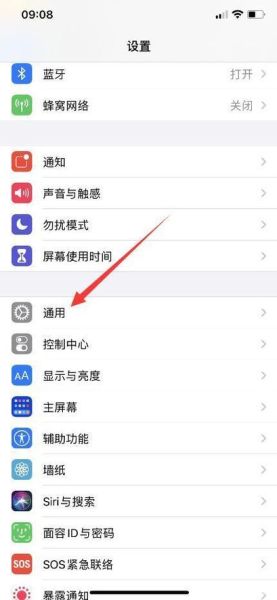
- 打开“设置”→“通用”→滑到更底部点“关机”。
- 同样出现“滑动来关机”,操作同上。
亮点:iOS 11 及以上版本均支持,无需任何物理键。
四、强制重启:死机时的救命操作
问题:屏幕卡住,滑块拖不动怎么办?
强制重启不丢数据。
全面屏机型步骤:
- 快速按一下音量加;
- 快速按一下音量减;
- 长按侧边按钮约 10 秒,直到出现苹果 logo。
带 Home 键机型步骤:
- 同时按住 Home 键 + 电源键约 10 秒,看到苹果 logo 松开即可。
注意:强制重启不会清除资料,但会中断未保存的进程。
五、Siri 语音关机:懒人专属
问题:能不能一句话关机?
iOS 16 起支持。
- 唤醒 Siri:“嘿 Siri,关机。”
- Siri 会弹出确认界面,点击“关机”即可。
亮点:双手占着时特别方便,但需解锁屏幕。
六、辅助触控关机:无障碍也能用
问题:物理键全部失灵怎么办?
开启小白点。
- 设置→辅助功能→触控→辅助触控→打开“辅助触控”。
- 点击屏幕悬浮球→“设备”→“锁定屏幕”→长按“锁定屏幕”图标,出现关机滑块。
亮点:适合按键损坏或手部不便的用户。
七、关机后无法开机?排查三步走
问题:关机后按电源键没反应?
- 先充电 30 分钟,电池耗尽会导致无法开机。
- 换一根原装或 MFi 认证线,排除充电线故障。
- 若仍无反应,连接电脑 iTunes 看是否进入恢复模式。
八、常见误区一次说清
- 误区一:关机再开机=重启
实际上,重启是系统自动完成关机+开机,手动关机后需再按电源键才是重启。
- 误区二:每天关机一次更省电
频繁开关机反而增加电池循环,建议一周重启一次即可。
- 误区三:关机后闹钟不响
苹果关机后闹钟确实不会响,如需早起请使用飞行模式。
九、不同场景下的关机建议
坐飞机:用飞行模式即可
航空公司允许飞行模式,无需关机。
医院或考场:完全关机
避免任何信号干扰,长按组合键彻底关机。
长期不用:关机后电量保持在 50% 左右
过高或过低存放都会损伤电池。
通过以上九大模块,从按键位置到系统设置,从正常关机到强制重启,再到各种特殊场景,苹果手机关机这件事已被拆解得明明白白。下次再有人问“苹果手机怎么关机”,直接把这篇文章甩过去就够了。





暂时没有评论,来抢沙发吧~