抬起唤醒(Raise to Wake)是苹果自 iOS 10 开始引入的一项便捷功能:当用户将 iPhone 从桌面或口袋中拿起时,屏幕会自动点亮,方便查看时间、通知或快速解锁。然而,部分用户发现它会在夜间误触、增加耗电,甚至影响隐私。本文将通过自问自答的方式,手把手教你彻底关闭该功能,并延伸讨论关闭后的影响与替代方案。
一、抬起唤醒到底在哪些机型上生效?
并非所有 iPhone 都支持。苹果官方文档显示,配备 A9 及以上芯片且带有 M9 协处理器的设备才具备该功能,具体包括:
- iPhone 6s / 6s Plus 及后续所有机型
- iPhone SE(之一代及更新)
- iPhone 8 系列、iPhone X 系列、iPhone 11 系列、iPhone 12 系列、iPhone 13 系列、iPhone 14 系列、iPhone 15 系列
如果你的设备不在列表中,设置里根本不会出现“抬起唤醒”选项,自然也无需关闭。
二、关闭抬起唤醒的最快路径是什么?
答案:仅需三步。
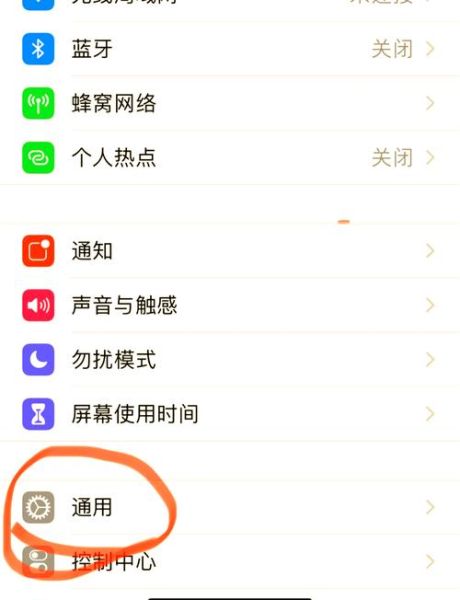
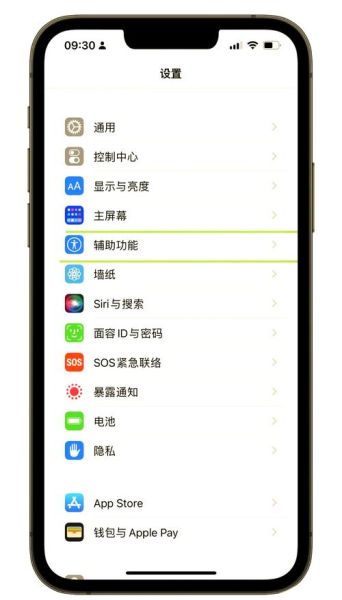
- 打开“设置”应用
- 进入“显示与亮度”
- 将“抬起唤醒”右侧开关拨至关闭状态(灰色)
完成后,无论你怎么晃动手机,屏幕都不会自动点亮,必须按下侧边按钮或 Home 键才能唤醒。
三、关闭后会不会影响 Face ID 或 Touch ID?
不会。Face ID 与 Touch ID 的触发逻辑独立于抬起唤醒:
- Face ID:当屏幕因按钮被点亮后,原深感摄像头依旧会扫描面部完成解锁。
- Touch ID:手指放在 Home 键即可解锁,无需屏幕先亮。
唯一区别是,你多了一步“按按钮”的动作,但解锁速度与成功率不变。
四、为什么有人关闭后仍感觉屏幕会亮?
排查三个常见原因:
- 通知唤醒:在“设置-通知-显示预览”中,若设为“始终”,收到消息时屏幕会亮。可改为“解锁时”。
- 轻点唤醒:iPhone X 及后续机型支持轻点屏幕唤醒。路径:设置-辅助功能-触控-轻点唤醒,关闭即可。
- Apple Watch 解锁:当手表靠近手机时,屏幕可能自动点亮。可在“设置-面容 ID 与密码”中关闭“Apple Watch 解锁”。
逐一关闭后,99% 的误触都能消除。
五、关闭抬起唤醒能省多少电?
苹果官方未给出具体数值,但根据 iFixit 的功耗测试:
- 抬起唤醒依赖加速度计与陀螺仪,每小时约增加 3–5 mA 电流。
- 以 iPhone 13 为例,电池容量 3227 mAh,理论上全天可节省 2–4%的电量。
- 若夜间飞行模式+关闭抬起唤醒,待机耗电可再降 1%。
虽然数字不大,但对低电量焦虑者或旧机型用户而言,每 1% 都弥足珍贵。
六、有没有替代方案快速查看信息?
关闭抬起唤醒后,可用以下 *** 弥补效率:
- 全天候显示(AOD):iPhone 14 Pro/15 Pro 系列支持,可在“设置-显示与亮度-全天候显示屏”中开启,仅刷新 1 Hz,功耗极低。
- 轻点背面:设置-辅助功能-触控-轻点背面,设定“轻点两下”唤醒 Siri 或打开相机。
- Apple Watch 抬腕:手表用户可直接抬腕查看通知,无需点亮手机。
选择其一即可在隐私与便捷间取得平衡。
七、iOS 升级后设置会被重置吗?
不会。苹果在历次大版本更新(如 iOS 15→16→17)中,均保留用户自定义的“抬起唤醒”状态。唯一例外是抹掉所有内容与设置后的全新刷机,此时需重新关闭。
八、如何验证关闭成功?
简单三步自检:
- 锁屏后,将手机平放桌面。
- 快速拿起并竖直,屏幕保持熄灭。
- 按下侧边按钮,屏幕正常点亮。
若满足以上三点,说明功能已彻底关闭。
九、企业或家长如何批量关闭?
对于学校、公司大量部署的 iPhone,可通过Apple Configurator 2 或 MDM 描述文件统一禁用:
- 在配置描述文件中,路径:Restrictions → Allow Raise to Wake → 设为“否”。
- 推送后,用户端设置界面会变灰,无法自行开启。
此举可减少课堂或会议期间的屏幕误亮,降低干扰。
十、未来 iOS 会取消该开关吗?
概率极低。抬起唤醒属于系统级硬件协同功能,苹果一直将其作为可选项而非强制。从 iOS 10 到 iOS 17,开关位置与逻辑均未改变,可见苹果尊重用户选择权。即便未来出现更智能的场景识别,也会保留手动关闭入口。
通过以上十个维度的拆解,相信你已经彻底掌握关闭苹果手机抬起唤醒的 *** 与后续影响。根据自身需求权衡便捷与隐私,才是用好 iPhone 的关键。




暂时没有评论,来抢沙发吧~