手机备份怎么操作?三步搞定数据安全
很多用户之一次做备份时都会问:手机备份怎么操作?其实流程并不复杂,只要搞清楚“备份到哪里”“备份什么”“多久备份一次”这三个核心点,就能把风险降到更低。
- 备份到哪里?常见渠道有:iCloud、Google Drive、厂商云服务(如华为云、小米云)、电脑本地硬盘、NAS、第三方网盘。
- 备份什么?通讯录、短信、照片、聊天记录、应用数据、系统设置。
- 多久备份一次?建议:照片实时同步,通讯录每周一次,整机每月一次。
方案一:使用系统自带云备份
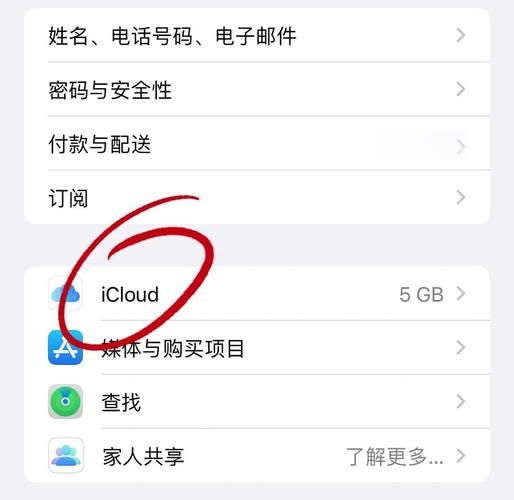
iOS用户:打开设置→Apple ID→iCloud→iCloud备份→立即备份。首次备份建议在Wi-Fi环境下进行,电量保持在50%以上。
Android用户:路径略有差异,以三星为例:设置→账户与备份→三星云→备份数据→立即备份。华为、小米、OPPO等品牌菜单名称可能叫“云空间”“云服务”,逻辑一致。
方案二:电脑本地加密备份
担心云端隐私泄露?可用电脑本地加密备份。
- iPhone连接Mac/PC,打开访达/iTunes→选择设备→加密本地备份→设定密码。
- Android手机连接电脑后,开启MTP文件传输模式,手动复制DCIM、WhatsApp、WeChat等文件夹到硬盘,再用7-Zip或 VeraCrypt加密压缩包。
手机备份失败怎么办?逐一排查五大原因
备份进行到一半突然提示“无法完成”?别急,先自问自答:
Q:手机备份失败怎么办?
先检查 *** 、存储空间、系统版本、账号权限、数据线质量。
原因一: *** 不稳定
云备份极度依赖 *** 。若路由器信号弱,可尝试:
- 切换5 GHz频段,减少干扰。
- 关闭 *** 或VPN,避免握手超时。
- 改用电脑热点,测试速度是否提升。
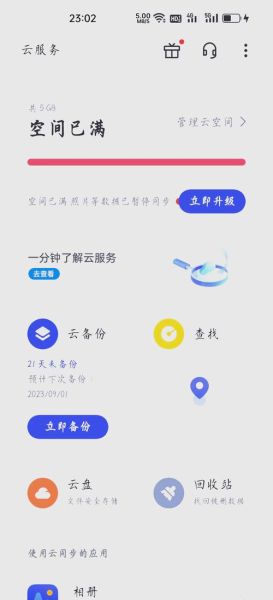
原因二:云空间已满
iCloud免费额度仅5 GB,一张照片就可能占满。解决方案:
- 登录iCloud.com→管理存储空间→删除旧备份。
- 购买50 GB/200 GB/2 TB套餐,家庭共享更划算。
- 关闭“照片”同步,改用Google Photos无限高质量备份。
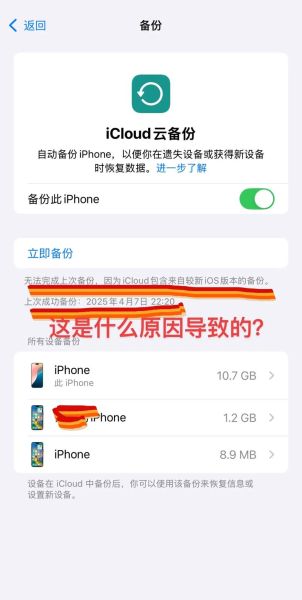
原因三:系统版本Bug
部分iOS 16.3用户曾遇到“估算剩余时间”卡死。官方修复办法:
- 升级至最新正式版。
- 重启设备,强制刷新备份队列。
- 进入设置→通用→传输或还原iPhone→还原 *** 设置,重新登录Wi-Fi。
原因四:账号权限冲突
企业手机常因MDM策略禁止云备份。自查步骤:
- 检查设置→通用→VPN与设备管理,移除描述文件。
- 确认Apple ID/Google账户未开启两步验证拦截。
- 退出账号后重新登录,刷新Token。
原因五:数据线或接口损坏
电脑备份时提示“0xE80000A”错误?多半是硬件问题:
- 更换MFi认证线,避免山寨线供电不足。
- 清理Lightning/Type-C接口灰尘,用牙签轻刮。
- 换USB 2.0接口,部分老主板对USB 3.0兼容性差。
进阶技巧:让备份更省心
技巧一:自动增量备份脚本
Android用户可用Tasker+FolderSync组合,设定每天凌晨2点把新增照片同步到NAS;iOS捷径可调用“获取最新的照片”→“上传到iCloud Drive”,实现无感增量。
技巧二:多地冗余存储
遵循3-2-1原则:3份副本、2种介质、1份异地。举例:
- 手机→iCloud(云端)
- 手机→电脑加密备份(本地硬盘)
- 电脑→Backblaze B2(异地对象存储)
技巧三:备份前清理垃圾
备份体积越小,成功率越高。操作清单:
- 删除重复照片,可用“Google Files”扫描。
- 卸载半年未打开的应用,减少应用数据。
- 清空微信缓存:设置→通用→存储空间→清理。
常见疑问快问快答
Q:换机时如何恢复备份?
iOS激活新设备时选择“从iCloud云备份恢复”,输入Apple ID即可;Android在首次开机向导选择“从旧设备导入”,扫码直连。
Q:备份后原机数据能删除吗?
不建议立即清空,先验证新设备所有应用、聊天记录都能正常打开,再格式化旧机。
Q:备份文件会过期吗?
iCloud备份180天未更新会被删除;Google Drive2年未使用进入休眠,需手动续期。


暂时没有评论,来抢沙发吧~