从安卓换到苹果,最头疼的往往不是适应新系统,而是如何把多年积累的照片、通讯录、聊天记录一次性无损搬过去。下面用问答+实操的方式,把常见疑问拆成若干场景,一步步带你完成迁移。
迁移前必须确认的3件事
- 设备电量≥50%,避免中途断电导致数据损坏。
- 两台手机连上同一个Wi-Fi,热点也行,但更好5 GHz频段更稳。
- iPhone剩余存储≥安卓已用存储的1.2倍,给系统缓存留余地。
官方方案:Move to iOS到底好不好用?
Q:Move to iOS是不是唯一官方通道?
A:是,但仅限未激活的全新iPhone。若iPhone已激活,需先抹掉所有内容才能再次调用该功能。
使用步骤拆解
- 安卓端在Google Play搜索Move to iOS并安装;国行机可在应用市场找“转移到iOS”。
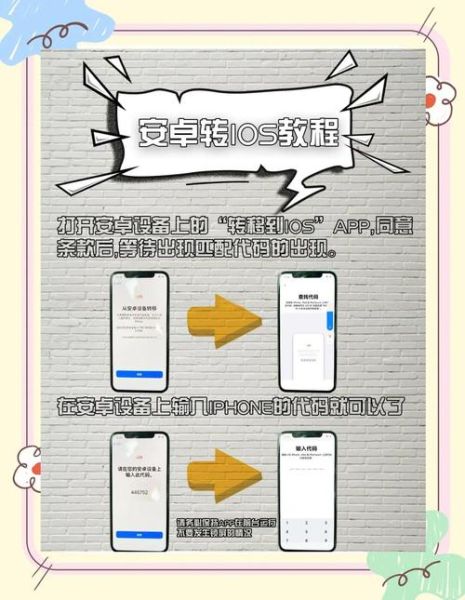
- iPhone激活流程走到“App与数据”界面,选择“从安卓设备转移数据”。
- 安卓端打开应用,输入iPhone屏幕出现的6位或10位代码。
- 勾选需要迁移的项目:通讯录、信息、相机胶卷、视频、书签、邮件账户。
- 保持两台设备静置,直到iPhone进度条走完,切勿切换应用或锁屏。
第三方方案:已激活iPhone怎么办?
Q:iPhone已经登录Apple ID,还能用Move to iOS吗?
A:不能,此时需要借助第三方工具或分步迁移。
方案一:微信自带聊天记录迁移
- 安卓微信:我→设置→通用→聊天记录备份与迁移→迁移到另一台设备。
- 选择需要迁移的聊天,生成二维码。
- iPhone微信扫码,保持同一Wi-Fi,等待传输完成。
方案二:iTunes本地加密备份
- 安卓端先用“文件极客”或“HandShaker”把照片、视频导出到电脑。
- 电脑安装最新iTunes,连接iPhone,选择“加密本地备份”并设置密码。
- 把刚才导出的媒体文件拖进iTunes资料库,再同步到iPhone。
方案三:iCloud Drive中转
- 安卓端安装“Google 文件极客”,登录同一Google账号,上传照片到Google相册。
- iPhone端下载Google相册,登录同一账号,选择“原画质保存到设备”。
- 通讯录通过“设置→通讯录→账户→添加Google账户”同步。
最容易踩的4个坑
Q:为什么迁移后部分照片时间错乱?
A:安卓的EXIF时间戳格式与iOS不兼容,建议迁移前先用“PhotoSync”批量校正。
Q:短信能完整迁移吗?
A:Move to iOS可迁移普通短信,但验证码、银行通知等含链接的短信会被过滤。
Q:WhatsApp聊天记录怎么办?
A:安卓WhatsApp设置→聊天→聊天转移→转移到iPhone,需使用“转移到iOS”功能,且两台设备必须都插SIM卡。
Q:迁移后安卓手机还能用吗?
A:所有迁移均为复制而非剪切,安卓端数据不会消失,但建议退出Google与三星账户,防止后续同步冲突。
进阶技巧:让迁移后更顺手
- 关闭iPhone的“优化iPhone存储”,防止照片被压缩。
- 在设置→通用→iPhone存储空间里启用“卸载未使用App”,为新数据腾空间。
- 把安卓的APK安装包转成TestFlight链接,部分小众App可通过开发者模式侧载。
- 用“快捷指令”App创建自动化,例如“连接充电器→自动备份照片到iCloud”。
时间成本对比表
| 方案 | 所需工具 | 平均耗时 | 成功率 |
|---|
| Move to iOS | 官方应用 | 30-60分钟 | 95% |
| 微信迁移 | 微信内置 | 10-30分钟 | 90% |
| iTunes加密备份 | 电脑+iTunes | 60-120分钟 | 98% |
| Google相册+iCloud | 云端 | 视网速而定 | 85% |
最后的提醒
迁移完成后,之一时间检查通讯录头像、短信时间、微信聊天是否完整,再删除安卓端敏感App,并在iPhone设置→隐私→跟踪里关闭所有App请求,减少广告追踪。






暂时没有评论,来抢沙发吧~