把华为手机里的照片快速、完整地搬到电脑,其实并不难。下面用自问自答的方式,把有线、无线、云端、第三方工具四大路径一次讲透,照着做就能成功。
一、为什么我的数据线插上电脑没反应?
很多用户之一次用 USB 线连接时,手机只充电、电脑不弹出文件夹,原因通常是默认仅充电模式未切换。
- 解锁手机屏幕,从顶部下拉通知栏。
- 找到“USB 正在充电”提示,点进去。
- 选择“文件传输 (MTP)”,电脑立刻识别为可移动磁盘。
如果依旧不识别,换一根原装或支持数据传输的线,再检查电脑是否安装了华为手机助手 (HiSuite)。
二、华为手机助手怎么一键导出照片?
HiSuite 是华为官方桌面管理工具,Windows 与 macOS 均可使用。
- 电脑端安装并打开 HiSuite。
- 手机端进入“设置-系统和更新-开发人员选项”,开启“USB 调试”(首次连接需授权)。
- 用数据线连接后,手机选择“传输文件”。
- HiSuite 界面点击“图片”,勾选需要导出的相册,再点“导出到电脑”即可。
优点:支持批量、原画质、自动去重;缺点:之一次需安装驱动,略花时间。
三、没有数据线,如何用华为分享无线投送?
电脑与手机在同一 Wi-Fi 下即可,无需流量。
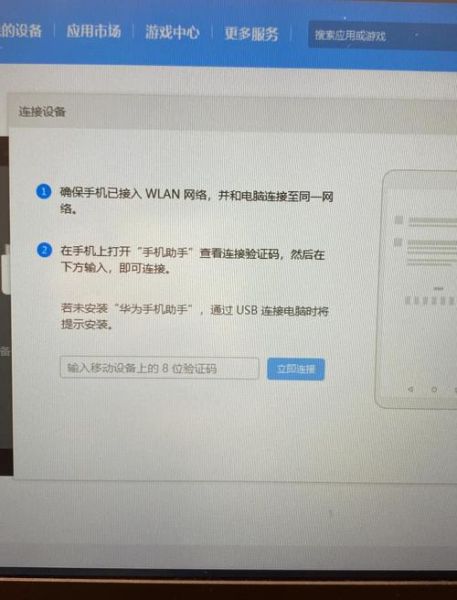
- 电脑端打开浏览器,访问“share.huawei.com”,页面会生成一个二维码。
- 手机端下拉控制中心,长按“华为分享”图标,打开“共享至电脑”开关。
- 手机扫描二维码,建立点对点 WLAN 直连。
- 在手机相册长按选中照片,点击“分享-华为分享”,选择电脑名称,照片秒传。
亮点:无需安装软件、速度可达 30 MB/s;注意:电脑需支持 WLAN 并关闭防火墙拦截。
四、蓝牙传图到底慢不慢?
蓝牙 5.0 理论速度 2 MB/s,实际 500 KB/s 左右,适合少量小图。
- 电脑与手机同时打开蓝牙并完成配对。
- 手机相册选中照片,点击“分享-蓝牙”,选择电脑名称。
- 电脑端接收文件,默认保存在“下载/Bluetooth”文件夹。
若超过 100 张或单张大于 10 MB,建议改用华为分享或数据线。
五、如何用华为云空间自动同步?
开启后,照片实时上传云端,电脑登录同一账号即可下载。
- 手机“设置-华为帐号-云空间-图库”,打开“同步云图库”。
- 电脑浏览器访问cloud.huawei.com,登录同一华为帐号。
- 进入“图库”,可按日期、地点、人物筛选,右键“下载原图”。
优点:换机不怕丢、跨设备随时取用;缺点:免费云空间仅 5 GB,大容量需付费。
六、微信/ *** 文件助手会不会压缩画质?
会。微信“原图”选项虽能保留画质,但单张不能超过 25 MB,且批量操作麻烦。
- 手机相册选中照片,点击“分享-微信-文件传输助手”,务必勾选“原图”。
- 电脑端微信“文件传输助手”右键“另存为”。
*** 同理,但“我的电脑”窗口支持拖拽批量发送,速度更快,依旧有压缩风险。
七、Mac 电脑如何识别华为手机?
macOS 默认不支持 MTP,需借助Android File Transfer。
- 在 Mac 上安装 Android File Transfer。
- 手机连接后选择“文件传输”。
- 软件窗口自动弹出,进入“DCIM/Camera”即可拖拽照片到 Mac。
若使用HiSuite for Mac,步骤与 Windows 相同,界面更友好。
八、如何一次性导出整年照片且不乱序?
推荐“文件夹视图”法:
- 数据线连接后,电脑打开“此电脑-HUAWEI PXX-内部存储-DCIM”。
- 按“修改日期”排序,选中整年文件夹(如 2023-01 至 2023-12)。
- 复制到电脑硬盘,保持原目录结构,时间线不会乱。
若用 HiSuite,可在“导出设置”里勾选“按拍摄时间重命名”,方便后期整理。
九、传输中断或失败如何排查?
常见问题与对策:
- 数据线松动:换接口、换线。
- 电脑 USB 口供电不足:插主板后置接口。
- 手机锁屏导致 MTP 断开:设置“开发者选项-保持唤醒”。
- 云空间同步卡住:检查 *** 、重启云空间服务。
十、哪种 *** 最适合小白?
如果追求零门槛、速度快、不压缩,直接数据线+文件管理器最稳妥;
若身边没线,华为分享网页版最快;
长期备份则云空间自动同步最省心。
根据场景灵活切换,就能把华为手机照片安全、完整地搬到电脑。




暂时没有评论,来抢沙发吧~