为什么要把iPhone照片导出到电脑?
手机存储告急、担心云端隐私、需要后期精修、或是想给旧机做完整备份,都是常见的动因。苹果官方其实提供了多条通路,只要搞清楚数据线、无线、云端三大场景,就能按需选择最顺手的方式。
方案一:数据线直连——最稳最快的“老派”做法
1. 准备工作
- 原装或MFi认证Lightning数据线一根
- 电脑系统:macOS 10.15+ 或 Windows 10/11
- 手机解锁并“信任此电脑”
2. macOS操作步骤
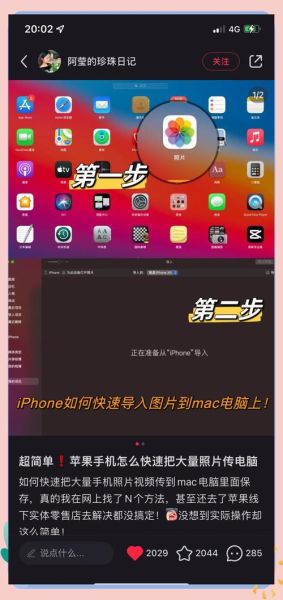
- 用数据线连接Mac,打开“照片”App
- 左侧边栏选中iPhone设备,点击“导入所有新照片”或手动勾选
- 导入完成后,系统会询问“是否删除手机原件”,按需选择
3. Windows操作步骤
- 连接电脑后,打开“照片”应用或“文件资源管理器”
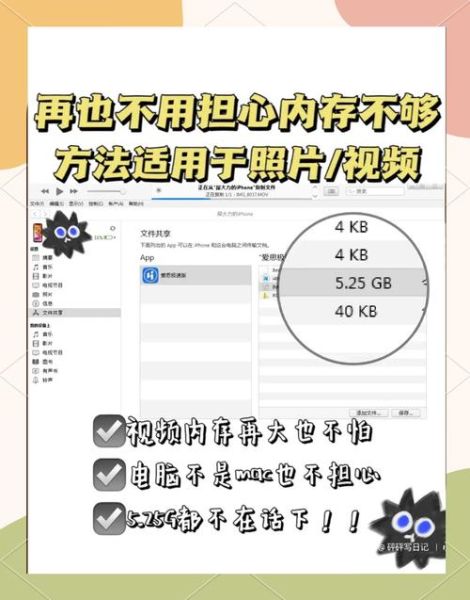
- 在“此电脑\Apple iPhone\Internal Storage\DCIM”路径下,按日期文件夹复制所需照片
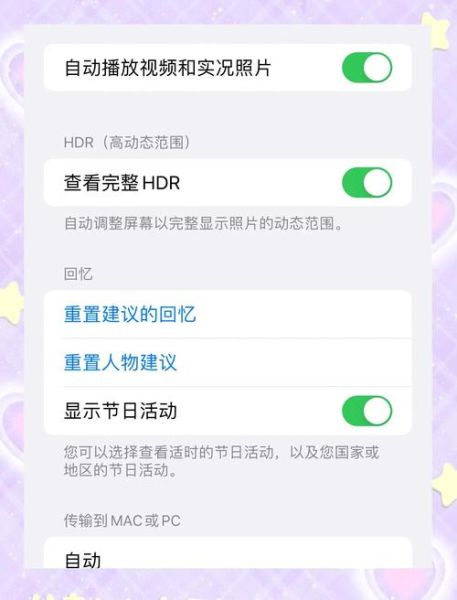
- 若弹出HEIC格式无法查看,可在iPhone设置-相机-格式里提前改为“兼容性更佳”
方案二:iCloud云端同步——无线的懒人通道
1. 开启iCloud照片
进入设置-[你的姓名]-iCloud-照片,打开“iCloud照片”。此后所有拍摄内容会自动上传,Wi-Fi环境下几乎无感。
2. 在电脑端获取
- Mac:系统偏好设置-Apple ID-iCloud-照片-选项,勾选“下载原件到此Mac”,即可在本地“照片”App查看原片
- Windows:安装iCloud for Windows,登录同一Apple ID,勾选“照片”,选择“下载新的照片和视频到我的PC”,默认路径为“图片\iCloud Photos\Downloads”
3. 常见问题自解
Q:iCloud空间不够怎么办?
A:可只导出最近项目——在iPhone“照片”-相簿-最近项目里手动选择后点击“共享”-“iCloud链接”,生成一次性下载地址。
方案三:AirDrop隔空投送——Mac专属极速通道
1. 打开方式
在iPhone“照片”里选中文件,点击“共享”图标-隔空投送,确保Mac的“隔空投送”已设为“所有人”或“仅限联系人”。
2. 速度体验
实测200张4K照片(约3 GB)在Wi-Fi 6路由器环境下耗时不到2分钟,且不压缩画质。
3. 小贴士
- 传输前关闭“低电量模式”,否则AirDrop会降速
- 大批量文件建议分批,每次不超过500张,防止系统卡顿
方案四:第三方工具——灵活度更高的补充
1. 爱思助手/ iMazing / AnyTrans
这类工具支持“一键导出+HEIC转JPG+按日期重命名”,适合摄影党批量整理。步骤大同小异:
- 安装软件并连接手机
- 进入“照片管理”,勾选所需项目
- 选择“导出到文件夹”,自定义路径与命名规则
2. 微信/ *** 文件助手
少量照片可直接“原图”发送到“文件传输助手”,再保存到电脑。注意单张不能超过25 MB,且会抹去EXIF信息。
导出后如何验证完整性?
用“照片”App的“显示简介”或Windows属性-详细信息核对拍摄时间、文件大小、分辨率,确保与手机端一致。若发现HEIC转JPG后体积变小,可在导出时选择“保留原件”再手动转格式。
常见疑问快问快答
Q:数据线连上电脑没反应?
A:换一根线、换一个USB口,或在iPhone“设置-通用-传输或还原iPhone”里选择“信任电脑”。
Q:导出后手机照片顺序乱了?
A:Windows下按“拍摄日期”排序即可;Mac可在“照片”App-显示-排序方式-拍摄日期恢复。
Q:不想用iCloud,又怕丢照片?
A:每月做一次“本地加密备份”:连接电脑后,在Finder(macOS)或iTunes(Windows)里选择“加密本地备份”,勾选“包括照片”,备份文件会存于电脑硬盘。




暂时没有评论,来抢沙发吧~