换了新手机,拍了上千张照片,却发现电脑里空空如也?别担心,下面用最接地气的方式,帮你把手机照片怎么传到电脑这件事一次讲透,同时奉上手机照片传到电脑最快 *** ,让你少走弯路。
一、为什么要把照片从手机搬到电脑?
- 释放手机存储:高清照片动辄几十MB,手机容量告急。
- 备份更安全:手机丢了、坏了,照片还能在电脑里“复活”。
- 后期更方便:电脑修图软件功能更强大,批量处理效率更高。
二、手机照片怎么传到电脑?五大方案一次看懂
1. USB数据线:最稳、最快、零流量
步骤拆解:
- 用原装或质量可靠的Type-C/Lightning数据线连接电脑。
- 手机下拉通知栏,选择“文件传输”或“MTP模式”。
- 电脑打开“此电脑”,找到手机盘符 → DCIM/Camera → 复制粘贴。
常见疑问:
Q:插上没反应?
A:换线、换口、换电脑USB口,或检查手机是否弹出“允许访问文件”提示。
2. 微信/ *** 文件助手:无需数据线,但会压缩
操作路径:
- 微信:手机端“文件传输助手”→ 点击“+”→ 选择“原图”发送。
- *** :手机端“我的电脑”→ 选择照片→ 发送。
注意:微信单次最多9张,且非原图会被压缩; *** 可批量,但大文件速度一般。
3. 局域网共享:同一Wi-Fi下飞一般的感觉
Windows+安卓:
- 电脑右键目标文件夹 → 属性 → 共享 → 设置“Everyone”读写权限。
- 手机安装“ES文件浏览器”或“Solid Explorer” → *** → 局域网 → 扫描电脑IP → 登录。
- 长按照片 → 复制到电脑共享文件夹。
Mac+iPhone:
- 打开Mac“系统设置”→ 共享 → 勾选“文件共享”。
- iPhone“文件”App → 右上角“…”→ 连接服务器 → 输入Mac的 *** b://IP地址。
4. 云盘同步:自动备份,跨设备随取随用
推荐组合:
- 百度网盘:手机端开启“自动备份”,电脑登录同一账号即可下载。
- iCloud:iPhone设置 → 照片 → 开启“iCloud照片”,Mac“照片”App自动同步。
- OneDrive:Win10/11自带,登录微软账号即可。
隐藏技巧:百度网盘电脑端可设置“极速下载券”,临时提速到10MB/s。
5. 第三方快传工具:无网也能秒传
代表应用:
- Send Anywhere:手机电脑同时打开 → 手机端点击“发送”→ 扫码或输入6位码 → 电脑端接收。
- LocalSend:开源免费,支持Android/iOS/Windows/macOS/Linux,点对点直连。
速度实测:同一路由器下,500张照片(约3GB)耗时不到3分钟。
三、手机照片传到电脑最快 *** :实测对比
| 方案 | 速度峰值 | 是否压缩 | 是否需要 *** | 适合场景 |
|---|
| USB 3.0数据线 | 100MB/s+ | 否 | 否 | 大量原图 |
| 局域网共享 | 50MB/s | 否 | 仅局域网 | 同Wi-Fi环境 |
| LocalSend | 30MB/s | 否 | 否 | 临时互传 |
| 微信原图 | 5MB/s | 是 | 是 | 少量分享 |
| 云盘下载 | 10MB/s(会员) | 否 | 是 | 异地备份 |
结论:追求极限速度,USB 3.0数据线+SSD移动硬盘是王者;若不想插线,局域网共享紧随其后。
四、进阶技巧:让传输更高效
1. 批量重命名
电脑端用“Advanced Renamer”或“PowerRename”,按日期+地点一键重命名,告别IMG_0001。
2. 自动去重
用“Duplicate Cleaner”扫描电脑,删除重复照片,节省硬盘空间。
3. 建立文件夹层级
按年份/月份/事件建立文件夹,例如“2024-05-北京旅行”,日后查找一目了然。
五、常见翻车现场与急救
- 数据线只能充电:换一根支持数据传输的线,或检查手机USB调试是否开启。
- Mac无法识别安卓:安装“Android File Transfer”官方工具。
- 传输中断:关闭手机省电模式,防止系统杀后台。
六、未来趋势:无线化与AI同步
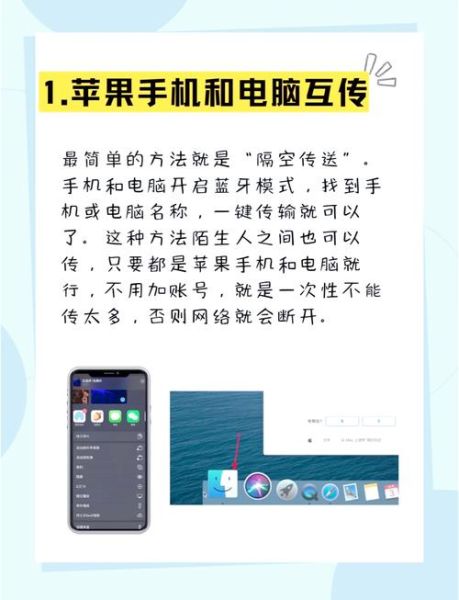
苹果iOS 17已支持“AirDrop隔空投送”与电脑无缝接力;谷歌“Nearby Share”也登陆Windows。预计两年内,手机靠近电脑即可自动同步照片,真正实现“无感传输”。
现在,挑一种最适合你的 *** ,把珍贵回忆安全搬进电脑吧!





暂时没有评论,来抢沙发吧~