一、为什么大家总问“怎么下载手机软件”
每天打开手机,总会被各种“限时免费”“首发体验”的广告轰炸,可真正想装一款靠谱应用时,却常常陷入选择困难。
自问:到底该去哪儿下?
自答:答案其实很简单——**官方渠道优先,第三方市场谨慎,网页直链尽量回避**。
只要记住这三个层级,就能避开九成以上的坑。
二、官方渠道下载的完整步骤
1. iOS用户:App Store一步到位
- 打开App Store,点击右上角头像,先确认已登录自己的Apple ID。
- 在搜索框输入应用名称,认准开发者名称与评分数量,防止山寨。
- 点击“获取”→双击侧边键(或Face ID)验证→等待自动安装完成。
2. Android用户:Google Play与国内品牌商店
- 能访问Google Play时,直接搜索并安装;若提示“此应用不兼容”,可尝试切换科学 *** 或更新Google服务框架。
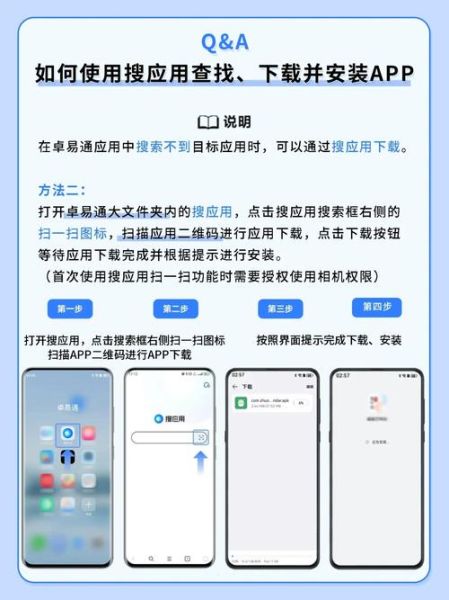
- 国内机型(华为、小米、OPPO等)则打开自带应用商店,搜索后点“安装”。
- 注意查看权限列表,若发现“读取通讯录”“后台定位”与应用功能无关,果断拒绝。
三、第三方市场到底能不能用
自问:既然官方渠道这么稳,为什么还有人去第三方市场?
自答:因为**版本更新快、历史版本全、地区限制少**。
但风险也显而易见:
- 二次打包:植入广告或木马。
- 签名篡改:升级时提示“应用未安装”。
- 权限放大:偷偷后台下载其他推广包。
如果一定要用,请遵循以下守则:
- 只选酷安、APKPure、TapTap等口碑平台。
- 下载前先看用户评论区,有无“闪退”“报毒”关键词。
- 安装后用VirusTotal在线扫描APK文件,确认哈希值一致。
四、手机软件下载安全吗?四步自检法
Step1:看来源
官方商店>知名第三方>社交群分享>陌生短链接。
来源越陌生,风险越高。
Step2:看权限
打开设置→应用→权限管理,对照功能逐项核对:
- 计算器要“麦克风”?拒绝!
- 壁纸应用要“短信”?拒绝!
Step3:看签名
Android可用APK Signature Checker对比官方哈希;iOS可在App Store页面拉到更底部,确认开发者官网域名是否正规。
Step4:看行为
安装后若出现以下现象,立即卸载:
- 通知栏频繁弹广告
- 流量统计里后台消耗异常
- 电池使用排行中异常占榜
五、进阶技巧:如何下载被地区限制的应用
1. iOS换区教程
- 退出当前Apple ID→重新登录时选“创建新ID”→国家/地区选美国或新加坡。
- 付款方式选“None”,地址可用免税州生成器。
- 完成后即可搜索并下载区域限定应用。
2. Android侧载大法
- 在APKMirror搜索Split APKs,下载对应架构(arm64-v8a)。
- 使用SAI Installer批量安装,避免版本冲突。
- 更新时重复上述步骤,或订阅RSS版本提醒。
六、常见疑问快问快答
Q:下载时提示“解析包错误”怎么办?
A:通常是APK损坏或系统版本过低,重新下载或升级Android版本。
Q:安装后打不开,一直闪退?
A:清除应用数据→检查是否缺少谷歌服务框架→尝试旧版本。
Q:iOS越狱后还能安全下载吗?
A:越狱本身已破坏沙盒机制,建议只从Cydia官方源安装,并定期备份SHSH。
七、给父母的极简安全指南
- 教会他们用手机自带商店,其他链接一律不点。
- 帮他们开启青少年模式,自动屏蔽高风险应用。
- 每月远程协助检查一次已安装列表,卸载陌生图标。
八、未来趋势:免安装与小程序会取代下载吗?
自问:既然微信、支付宝都能“即用即走”,还有必要装App吗?
自答:**轻量级场景会被小程序吃掉,但重度功能仍需原生应用**。
例如:
- 点餐、打车→小程序足够
- 视频剪辑、大型游戏→仍需下载完整客户端
因此,**学会甄别场景+掌握安全下载技巧**,依旧是每个智能手机用户的必修课。



暂时没有评论,来抢沙发吧~