Photoshop手机版到底该怎么下?安卓用户能不能免费装?下面用问答+实操的方式,把从搜索到打开之一张图的完整流程拆开讲,保证照着做就能用。
一、ps手机版下载到底指哪一款?
很多人搜“ps手机版”时,其实混淆了三个不同版本:
- Photoshop Express:免费、体积小,主打一键调色、拼图、去瑕疵。
- Photoshop Mix:专攻图层合成,支持PSD多图层,但功能精简。
- Photoshop for Mobile(完整版):需要Adobe订阅,功能接近桌面版。
如果只是想“手机修图+偶尔P字”,Photoshop Express足够;想做复杂合成,再考虑完整版。
二、安卓手机怎么下载最安全?
避开第三方“破解合集”,认准两条官方渠道:
- Google Play:搜索“Adobe Photoshop Express”直接安装,版本更新最快。
- Adobe官网APK直链:在浏览器输入
adobe.com/go/photoshopexpress_android,官网会自动推送最新APK。
国内无法访问Google Play怎么办?
答:用华为应用市场、小米应用商店搜索“Adobe Photoshop Express”,国内版由Adobe官方维护,签名一致,可放心装。
三、安装时提示“不兼容”怎么办?
常见报错及解决方案:
- CPU不兼容:Photoshop Express要求ARM64,老旧32位处理器会闪退。换机或改用Photoshop Fix(支持32位)。
- 系统版本过低:更低Android 9,低于此版本需升级系统。
- 存储空间不足:安装包仅150 MB,但首次打开需下载滤镜包,预留1 GB空间。
四、首次打开的三步设置
装完别急着修图,先完成初始化:
- 登录Adobe ID:不登录也能用,但云同步、高级滤镜需账号。
- 关闭自动续费:若误点“免费试用7天”,立即在Google Play订阅里取消,避免扣费。
- 选择存储位置:建议设为“设备存储”,避免导出时卡在云端。
五、免费版与付费版差在哪?
一张表看懂:
| 功能 | 免费版 | 付费版(约¥35/月) |
|---|
| 基础调色 | ✅ | ✅ |
| RAW格式 | ❌ | ✅ |
| AI去背景 | 每日限3次 | 无限次 |
| 云字体 | ❌ | ✅ |
如果只是发朋友圈,免费版足够;商业修图建议订阅。
六、下载后闪退的终极排查
按顺序检查:
- 清除缓存:设置→应用→Photoshop Express→存储→清除缓存。
- 关闭MIUI优化:开发者选项→关闭“MIUI优化”,重启手机。
- 回退版本:在APKMirror下载旧版(如7.4.0),新版偶尔有兼容Bug。
七、替代方案:三款轻量级修图App
如果手机太老,可退而求其次:
- Pixlr:在线版Photoshop,功能接近,支持图层。
- PicsArt:滤镜多,社区活跃,适合社交分享。
- Lightroom Mobile:调色专业,免费版已够用。
八、常见问题快问快答
Q:iOS能装吗?
A:App Store搜索“Photoshop Express”,流程与安卓一致。
Q:下载的APK打不开?
A:检查是否允许“安装未知来源应用”,在设置→安全→开启权限。
Q:能否离线使用?
A:基础功能可离线,但AI滤镜、云字体需联网。
九、进阶技巧:用Express做双重曝光
即使免费版也能玩出高级效果:
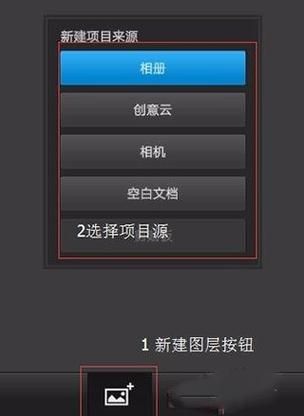
- 导入背景图→点击“添加图像”→选择人像。
- 调整人像透明度至70%→用“橡皮擦”擦除边缘。
- 点击“混合”→选择“变亮”模式→导出PNG。
全程无需电脑,5分钟搞定。
十、如何彻底卸载不留残留
卸载后手动删除两个文件夹:
/Android/data/com.adobe.p *** obile/Pictures/Adobe Photoshop Express
避免重装时旧配置冲突。



暂时没有评论,来抢沙发吧~