系统更新入口到底藏在哪?
很多用户升级前都会问:oppo手机系统更新在哪里?其实路径并不复杂,但不同机型略有差异。
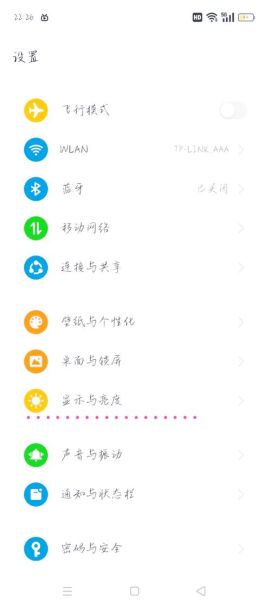
- ColorOS 12及以上:设置 → 关于本机 → 顶部“软件更新”
- ColorOS 11:设置 → 软件更新 → 右上角齿轮 → 手动下载
- 旧版系统:设置 → 系统更新 → 立即下载
为什么更新后反而变卡?
更新后卡顿通常不是系统本身的问题,而是后台优化未完成。系统会在首次重启后重建应用缓存、索引文件,这个过程可能持续数小时。
自查清单:卡顿常见原因
- 剩余存储低于10%:系统无法写入临时文件
- 后台应用过多:微信、抖音等常驻应用抢占内存
- 旧数据残留:升级前未清理的缓存冲突
- 第三方主题/插件:未适配新系统版本
三步解决更新后卡顿
之一步:强制重启+静置
长按电源键+音量上键10秒进入恢复模式,选择重启设备。之后静置充电2小时,让系统完成后台优化。
第二步:深度清理存储
进入手机管家→清理存储→深度清理,重点删除:
- 微信“其他文件”(通常占5GB以上)
- 相册回收站(很多人忽略)
- OTA升级包(路径:文件管理→内部存储→Download→.OTA)
第三步:重置应用偏好
设置→应用管理→右上角“重置应用偏好”,此操作不会删除数据,但能修复权限冲突导致的卡顿。
如何提前避免更新风险?
升级前必做的3件事
- 备份数据:云服务备份+电脑端备份双重保险
- 查看更新日志:在“软件更新”页面点击版本号,确认是否涉及底层安卓版本升级(如Android 12→13)
- 关闭省电模式:升级过程中若触发省电模式可能导致写入失败
隐藏技巧:延迟更新
在软件更新页面连续点击顶部版本号5次,可激活“开发者选项”,其中能设置暂停更新7天,适合观望期用户。
深度用户进阶:手动刷机救砖
若更新后出现无限重启,可通过官方工具修复:
- 电脑下载OPPO恢复工具(官网→服务→系统修复)
- 手机关机后按住音量上下键+电源键进入Fastboot模式
- 连接电脑选择保留数据修复(需9008深度刷机模式)
官方与第三方更新区别
| 类型 |
推送时间 |
稳定性 |
适合人群 |
| 正式版 |
分批推送 |
高 |
普通用户 |
| 公测版 |
需申请 |
中等 |
尝鲜用户 |
| 内测版 |
*** 招募 |
低 |
开发者 |
长期维护建议
每月手动检查一次更新(设置→软件更新→右上角“检查更新”),避免长期不升级导致安全补丁缺失。同时每季度做一次恢复出厂设置(提前备份),可保持系统流畅度接近新机状态。





暂时没有评论,来抢沙发吧~