很多刚换 iPhone 的朋友都会问:苹果手机锁屏在哪里设置?锁屏密码怎么修改?其实,这两个动作都集中在同一个入口,只是路径被苹果藏得有点深。下面用问答+步骤拆解的方式,带你一次性搞懂所有细节。
一、苹果手机锁屏设置入口到底在哪?
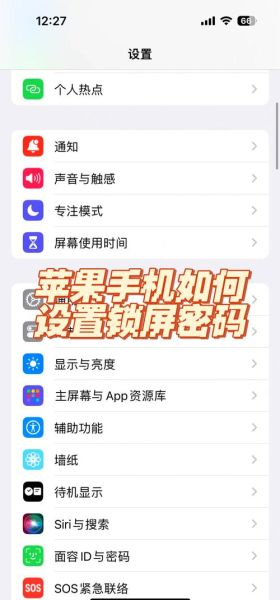
路径:设置 → 面容ID与密码(或触控ID与密码)→ 输入当前密码 → 进入锁屏管理界面。
有人可能会疑惑:为什么我的界面显示“面容ID与密码”,朋友却是“触控ID与密码”?
- iPhone X 及以上全面屏机型,默认使用面容识别,所以显示“面容ID与密码”;
- iPhone 8 及更早带 Home 键机型,使用指纹识别,因此显示“触控ID与密码”。
二、锁屏密码怎么修改?三种场景一次说清
1. 记得旧密码,只想换个新密码
- 打开设置 → 面容ID与密码(或触控ID与密码);
- 输入当前锁屏密码;
- 滑动到页面中部,点击更改密码;
- 再次输入旧密码,系统会让你输入新密码并验证;
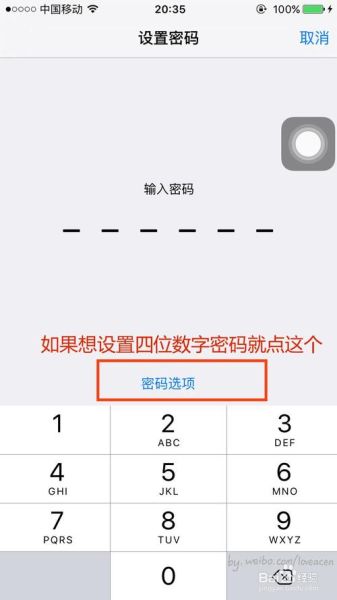
- 如果想把 6 位改成 4 位或自定义字母数字,点密码选项即可切换。
2. 忘记旧密码,但记得 Apple ID 密码
连续输错锁屏密码会导致iPhone 已停用,此时需要:
- 电脑安装最新版 iTunes(macOS 10.15+ 用 Finder);
- 将 iPhone 进入恢复模式:
- iPhone 8 及以上:快速按音量+、音量–,再长按侧边键直到出现恢复图标;
- iPhone 7/7 Plus:同时按住音量–和侧边键;
- iPhone 6s 及更早:同时按住 Home 键和顶部(或侧边)键。
- 电脑弹出“恢复”或“更新”选项,点恢复;
- 等待固件下载完成,设备会抹掉所有数据并重启;
- 重新激活时选择从 iCloud 备份恢复,即可重新设定锁屏密码。
3. 忘记旧密码,也忘了 Apple ID 密码
这是最棘手的情况,需要先找回 Apple ID 密码:
- 在任意浏览器打开 iforgot.apple.com;
- 输入 Apple ID,按提示通过受信任手机号或邮箱重设密码;
- 拿到新 Apple ID 密码后,再按场景 2 的步骤恢复 iPhone。
三、锁屏还能做什么?隐藏功能一次解锁
1. 关闭锁屏密码(不推荐)
进入设置 → 面容ID与密码,滑到更底部点关闭密码,输入 Apple ID 密码确认即可。注意:关闭后 Apple Pay、银行 App 指纹/面容支付都会失效。
2. 设置自动锁定时间
路径:设置 → 显示与亮度 → 自动锁定。可选 30 秒到永不,建议1 分钟兼顾省电与安全。
3. 锁屏界面快速启动相机
在锁屏状态向左轻扫即可打开相机;若想关闭此功能,进入设置 → 屏幕使用时间 → 查看所有活动 → 允许的 App → 关闭相机。
4. 控制中心、通知中心是否允许在锁屏使用
进入设置 → 面容ID与密码,在锁定时允许访问栏目里,可单独开关:
- 今日视图
- 通知中心
- 控制中心
- Siri
- 钱包
- 家庭控制
四、常见疑问快问快答
Q:为什么我的“更改密码”按钮是灰色的?
A:公司或学校配置的描述文件强制要求复杂密码,需联系 IT 管理员解除限制。
Q:锁屏密码与 Apple ID 密码有什么区别?
A:锁屏密码是本地解锁设备用;Apple ID 密码是云端验证身份用,两者独立。
Q:可以设置数字+字母混合的锁屏密码吗?
A:可以。在更改密码时点密码选项 → 自定义字母数字密码即可。
Q:Face ID 机型还需要锁屏密码吗?
A:需要。重启后、连续解锁失败、远程抹除等场景都会强制要求输入锁屏密码。
五、进阶技巧:让锁屏更安全的三件事
- 开启“抹掉数据”:设置 → 面容ID与密码 → 打开“抹掉数据”,连续输错 10 次自动清空手机。
- 关闭锁屏通知预览:设置 → 通知 → 显示预览 → 更改为“解锁时”,防止短信验证码被他人窥视。
- 启用“查找我的 iPhone”:设置 → Apple ID → 查找 → 查找我的 iPhone,开启后即使丢失也能远程锁定。
把以上步骤收藏起来,无论是苹果手机锁屏在哪里设置还是锁屏密码怎么修改,都能在三分钟内搞定。下次朋友遇到同样问题,直接把这篇文章甩给他,再也不用到处翻教程。





暂时没有评论,来抢沙发吧~